QuickGrow AICyberCraft BangladeshQuickGrow AI
তালিকা বড় করুন

ভিজিটরদের পরিণত করুন এমন কন্টাক্টে, যাদের বার্তা পাঠাতে পারবেন।

একটি ল্যান্ডিং পেজ, আপনার নিজের সাইটে একটি সাইন-আপ ফর্ম, আর সঠিক মুহূর্তে দেখানো একটি পপআপ — সাইন-আপ সংগ্রহের তিনটি উপায়। একটি পেজের দুটি সংস্করণ পাশাপাশি চালান এবং যেটি জেতে সেটি রেখে দিন। সংগ্রহ করা প্রতিটি কন্টাক্টে ট্যাগ বসানো যায়, নিয়ম অনুযায়ী সাজানো যায় এবং হাতে কিছু না করেই প্রথম বার্তা পাঠানো যায়।

ল্যান্ডিং পেজএমবেড করা ফর্মসাইটে বসানো পপআপA/B টেস্ট ও বিজয়ী নির্বাচন
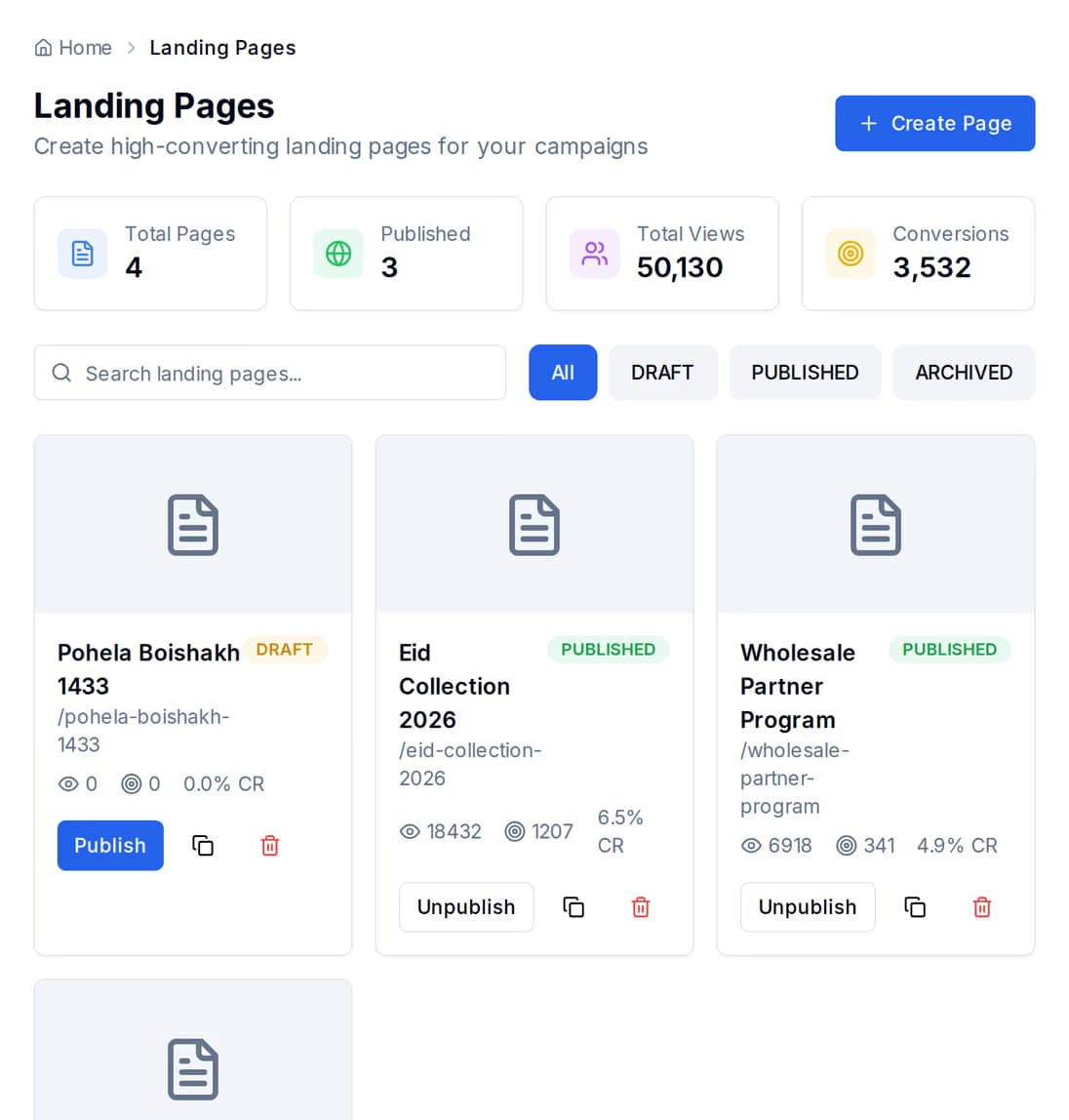
ল্যান্ডিং পেজের তালিকা — প্রতিটি পেজ তার প্রকাশিত ওয়েব ঠিকানা এবং ভিউ ও সাইন-আপ সংখ্যাসহ দেখানো হচ্ছে।

সাইন-আপ চাওয়ার তিনটি জায়গা।

তিনটিই লাগবে এমন নয়, আর শুরু করতে ওয়েবসাইটও লাগবে না। আপনার ট্রাফিক এখন যেখানে আছে তার সঙ্গে যেটি মেলে সেটিই বেছে নিন — তিনটিই একই কন্টাক্ট তালিকায় জমা হয়।

ওয়েবসাইট লাগবে না

একটি ল্যান্ডিং পেজ

তৈরি করা পেজ থেকে শুরু করুন — লিড সংগ্রহ, পণ্যের লঞ্চ বা কোনো ইভেন্টের সাইন-আপ — লেখা বদলে নিন, আর নিজস্ব ওয়েব ঠিকানায় প্রকাশ করুন। সেই লিংক বায়ো, বিজ্ঞাপন বা বার্তায় শেয়ার করুন। প্রতিটি পেজ নিজের ভিউ ও সাইন-আপ সংখ্যা আলাদাভাবে রাখে।
কোডের এক লাইন

আপনার নিজের সাইটে একটি ফর্ম

যে ফিল্ডগুলো চান বেছে নিন, তারপর স্ক্রিপ্টের ছোট এক লাইন আপনার সম্পাদনাযোগ্য যেকোনো পেজে পেস্ট করুন। ফর্মটি সেই পেজেই তৈরি হয়ে যায়, আর প্রতিটি উত্তর QuickGrow-তে ফিরে আসে। পরে ফর্ম থামাতে বা ফিল্ড বদলাতে সাইটে আর হাত দিতে হবে না।

পাঁচটি ফরম্যাট

আপনার নিজের সাইটে একটি পপআপ

মাঝখানে একটি বক্স, কোণ থেকে স্লাইড হয়ে আসা একটি, প্রান্ত ঘেঁষে একটি বার, পুরো স্ক্রিনজুড়ে বার্তা, কিংবা পেজের ভেতরে বসানো একটি। একই এক লাইন স্ক্রিপ্ট। কতজন এটি দেখেছেন, কতজন বন্ধ করেছেন আর কতজন সাইন-আপ করেছেন, সবই দেখতে পাবেন।

তিনটিই একই জায়গায় গিয়ে জমা হয় — একটি কন্টাক্ট তালিকা, যেখান থেকে ইমেইল, এসএমএস বা হোয়াটসঅ্যাপে বার্তা পাঠাতে পারবেন।
Landing pageForm on your sitePopup on your site
নিজের একটি ওয়েবসাইট লাগবেNoYesYes
কীভাবে সেট আপ করবেনটেমপ্লেট থেকে শুরুকোডের এক লাইন পেস্ট করুনকোডের এক লাইন পেস্ট করুন
মানুষ কোথায় এটি দেখেআপনার শেয়ার করা একটি লিংকপেজের ভেতরেই বসানোপেজের উপরে ভেসে ওঠে
কখন দেখায়যখনই লিংকটি খোলা হয়সবসময় চালুআপনার ঠিক করা সময় অপেক্ষার পরে
দুটি সংস্করণ পাশাপাশি পরীক্ষাYesNoNo
যে সংখ্যাগুলো ফেরত পাবেনভিউ, সাইন-আপ, হারভিউ, সাইন-আপ, হারভিউ, বন্ধ করা, সাইন-আপ, হার
QuickGrow থেকেই চালু ও বন্ধ করুনYesYesYes
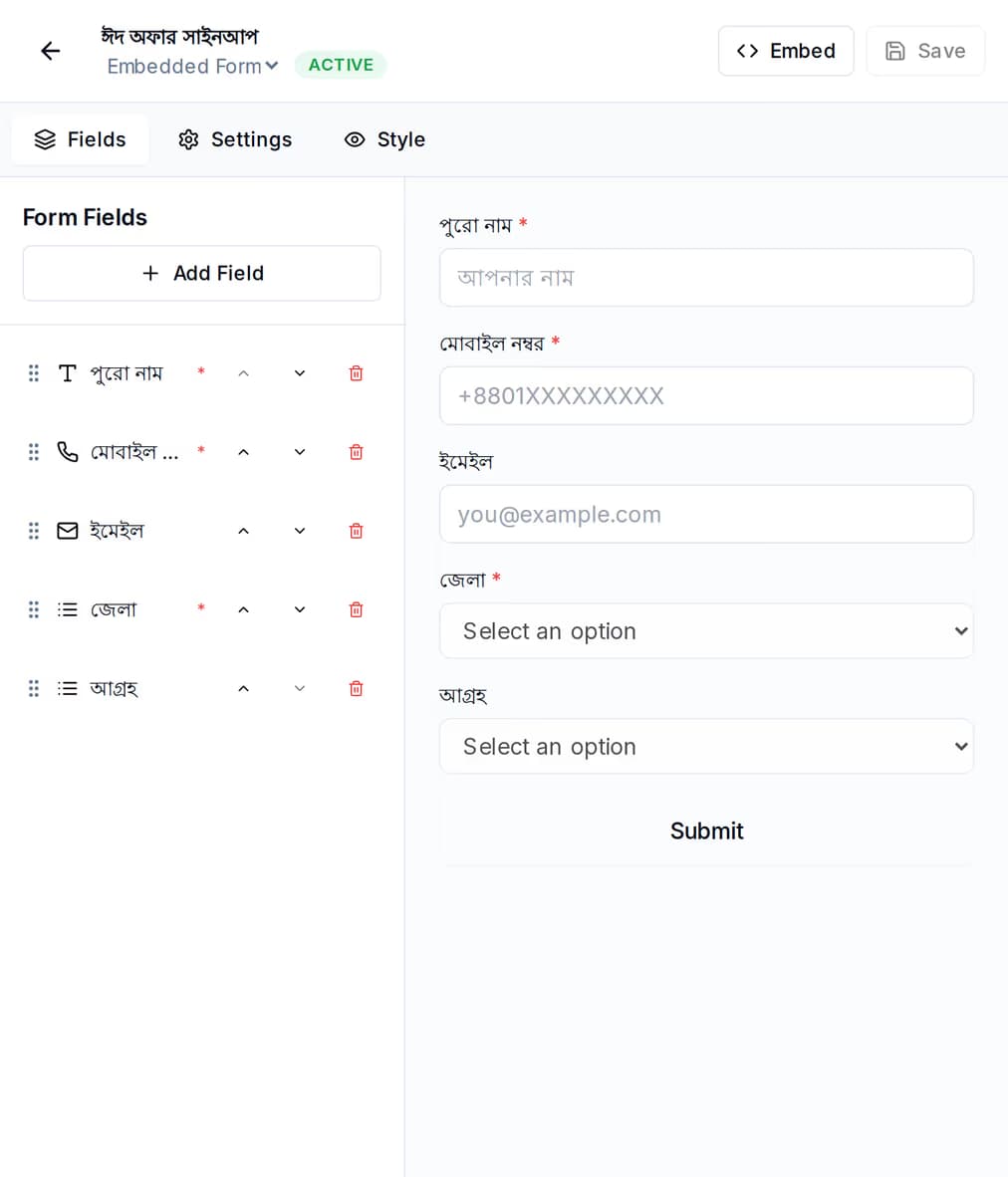
ফর্ম বিল্ডার: বাঁ পাশে ফিল্ডের তালিকা, তার পাশে যে সাইন-আপ ফর্ম তৈরি হচ্ছে তার লাইভ প্রিভিউ, আর ফর্মটি সক্রিয় হিসেবে চিহ্নিত।
এমবেড করা ফর্ম

ফর্ম একবার বানান। এক লাইন পেস্ট করুন।

ফিল্ড বেছে নিন, পাশেই ফর্মটি তৈরি হতে দেখুন, তারপর QuickGrow যে স্নিপেট দেয় সেটি কপি করে আপনার সম্পাদনাযোগ্য যেকোনো পেজে পেস্ট করুন। স্ক্রিপ্টটি আমাদের দিক থেকেই সরবরাহ হয়, তাই এখানে বদল করলেই আপনার সাইটের ফর্ম হালনাগাদ হয়ে যায় — ওয়েব ডেভেলপারের কাছে দ্বিতীয়বার যেতে হবে না।

  • নাম, ইমেইল ঠিকানা, ফোন নম্বর, সংখ্যা, ড্রপডাউন বা দীর্ঘ উত্তরের জন্য ফিল্ড — যেগুলো অবশ্যই পূরণ করতে হবে সেগুলো চিহ্নিত করে দিন
  • এমবেড স্নিপেটটি ফর্ম থেকেই কপি করুন — এক লাইনের স্ক্রিপ্ট, যেখানে ফর্মের নাম দেওয়া থাকে
  • একটি লুকানো ফিল্ড, যেটি বট পূরণ করে কিন্তু মানুষ কখনো দেখে না — ফলে বাজে সাইন-আপ আপনার তালিকায় না পৌঁছে বাদ পড়ে যায়
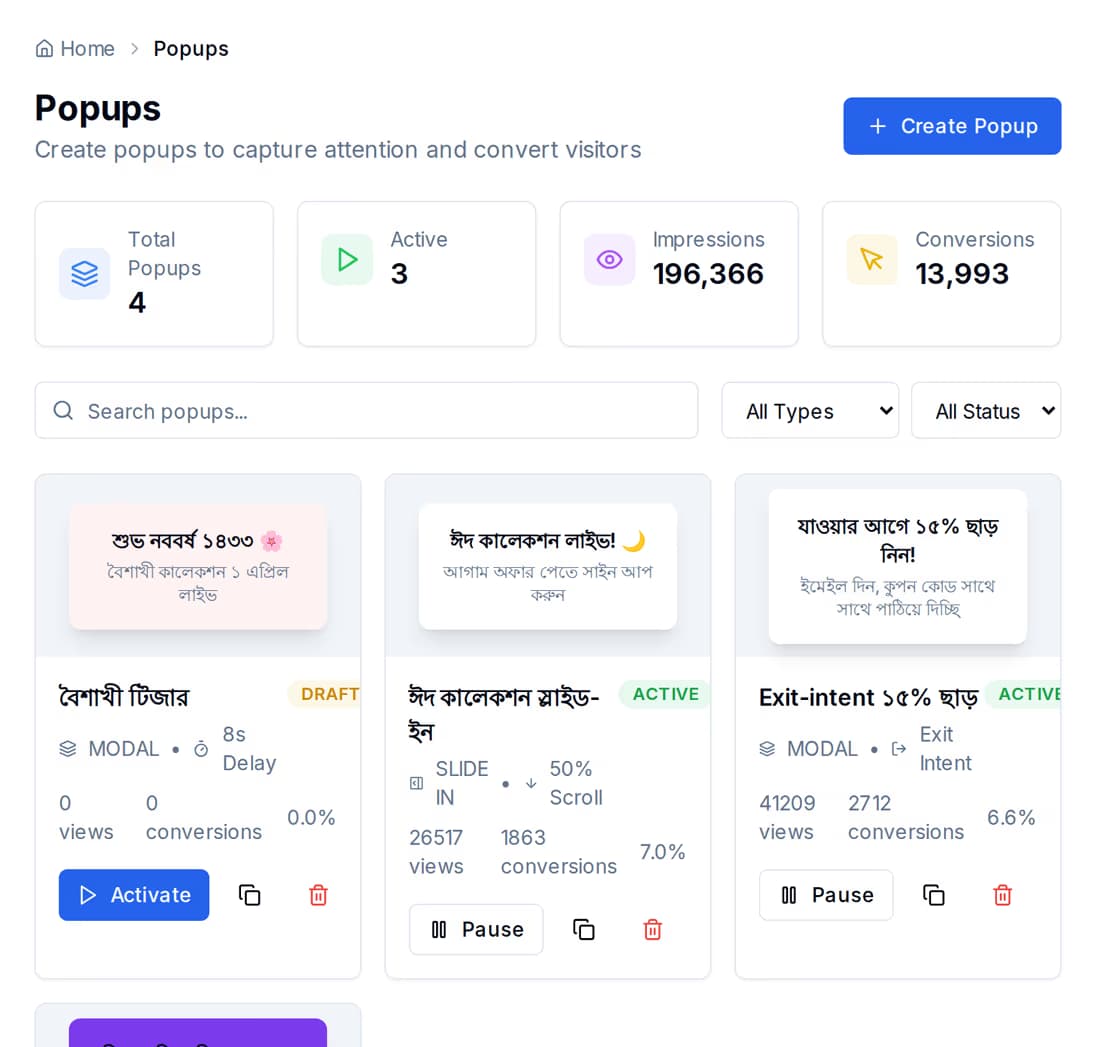
পপআপের তালিকা — চার ধরনের ট্রিগারের পপআপ, সঙ্গে প্রতিটির ইমপ্রেশন, কনভার্শন ও কনভার্শন হার দেখানো হচ্ছে।
সাইটে বসানো পপআপ

যখন তিনি এখনো পড়ছেন, ঠিক তখনই জিজ্ঞেস করুন।

এখানে পপআপ নিজেই একটি আলাদা জিনিস, ফর্মের ভেতরে চাপা পড়া কোনো সেটিং নয়। এর নিজের তালিকা আছে, নিজের চালু-বন্ধ সুইচ আছে, আর নিজের সংখ্যাও আছে — তাই যে অফারে কেউ সাইন-আপ করছে না সেটি স্পষ্ট বোঝা যায়, আর এক ক্লিকেই সেটি বন্ধ করে দিতে পারেন।

  • পাঁচটি ফরম্যাট: মাঝখানে একটি বক্স, স্লাইড হয়ে আসা একটি, একটি বার, পুরো স্ক্রিন, কিংবা পেজের ভেতরে বসানো
  • বিল্ডারে বেছে নেওয়ার জন্য ছয়টি মুহূর্ত — নির্দিষ্ট সময় অপেক্ষা, স্ক্রলের গভীরতা, কেউ পেজ ছেড়ে যেতে উদ্যত হওয়া, একটি ক্লিক, পেজ লোড হওয়া, কিংবা কিছুক্ষণ কোনো কাজ না হওয়া
  • একই ফর্ম পপআপের ভেতরে দেখান, যাতে ফিল্ডগুলো দুবার বানাতে না হয়

একটি পেজের দুটি সংস্করণ চালান। যেটি জেতে সেটি রেখে দিন।

কোন হেডলাইন কাজ করবে তা অনুমান করা ব্যয়বহুল। ল্যান্ডিং পেজে আপনি প্রথমটির পাশাপাশি দ্বিতীয় একটি সংস্করণ চালাতে পারেন, ঠিক করে দিতে পারেন ভিজিটরদের কত অংশ সেটি দেখবে, আর কোনটি বেশি সাইন-আপ এনেছে তা পেজই আপনাকে জানিয়ে দেবে।

  1. দ্বিতীয় একটি সংস্করণ বানান

    আগে প্রকাশ করা পেজটি কপি করুন এবং যে অংশ নিয়ে সংশয় আছে সেটি বদলে দিন — হেডলাইন, অফার, কিংবা ফর্মে ফিল্ডের সংখ্যা।

  2. ভাগ ঠিক করুন এবং শুরু করুন

    পেজের দ্বিতীয় একটি সংস্করণ লিখুন এবং সেটি ট্রাফিকের কত অংশ পাবে তা লিখে রাখুন। দুটি সংস্করণ পাশাপাশি রাখা হয়, যাতে তুলনা করে বিজয়ী বেছে নিতে পারেন।

  3. দুই দিকেই চোখ রাখুন

    প্রতিটি সংস্করণের ভিউ ও সাইন-আপ আলাদাভাবে গোনা হয়, সঙ্গে প্রতিটির হার এবং দুটির মধ্যে পার্থক্য। পার্থক্যটি এখনো ভরসা করার মতো যথেষ্ট কি না, সেটিও জানিয়ে দেয়।

  4. টেস্ট শেষ করুন, বিজয়ীটি রেখে দিন

    টেস্ট শেষ করলেই বিজয়ী সংস্করণটি লাইভ পেজ হয়ে যায়। চাইলে মাঝপথে টেস্ট থামিয়ে পরে ফিরে আসতে পারেন, কিংবা বাতিলও করে দিতে পারেন।

নিয়মভিত্তিক একটি সেগমেন্ট: এই মুহূর্তে কতজন কন্টাক্ট মিলছে সেই সংখ্যা, পাশে যে শর্তের সারিগুলো থেকে সেটি তৈরি হয়েছে।
সাইন-আপের পরে

নতুন একটি কন্টাক্ট তালিকার নিছক একটি সারি নয়।

সংগ্রহ করা প্রতিটি সাইন-আপ একটি কন্টাক্টে পরিণত হয় — সঙ্গে থাকে উৎস, ট্যাগ এবং তিনি কতটা সাড়া দিচ্ছেন তার হিসাব। সেগমেন্ট হলো ঠিক এসব জিনিসের উপর কিছু নিয়ম — তাই এটি নিজেই নিজেকে হালনাগাদ রাখে, বানানোর পরদিনই বাসি হয়ে যায় না।

  • কন্টাক্ট কোথা থেকে এসেছে, তার ট্যাগ, তার স্ট্যাটাস, কতটা সাড়া দিচ্ছেন, সর্বশেষ কবে উত্তর দিয়েছেন এবং কবে যুক্ত হয়েছেন — এসবের উপর নিয়ম
  • সব নিয়ম মিলবে না কি যেকোনো একটি — বেছে নিন, আর সেগমেন্ট সেভ করার আগেই দেখে নিন কতজন কন্টাক্ট মিলছে
  • মিলে যাওয়া কন্টাক্টের সংখ্যা সেগমেন্টেই দেখানো থাকে, আর তার পেছনের মানুষগুলোর তালিকাও খুলে দেখতে পারবেন

প্রথম বার্তাটি নিজে থেকেই চলে যেতে পারে।

কন্টাক্ট সংগ্রহ করে লাভ তখনই, যখন এরপর কিছু একটা ঘটে। অটোমেশন হলো কয়েকটি ধাপের একটি ধারা, যা বাস্তবে কিছু ঘটলে নিজে থেকেই শুরু হয়।

কী দিয়ে শুরু হয়

বাস্তব ট্রিগার, মনে রাখতে হয় এমন কোনো সময়সূচি নয়

একটি কন্টাক্ট যুক্ত হলো। একটি কন্টাক্টে ট্যাগ বসল। একটি ফর্ম জমা পড়ল। কেউ ক্যাম্পেইন খুলল বা তাতে ক্লিক করল। একটি তারিখ এসে গেল। এর যেকোনো একটি দিয়েই একটি জার্নি শুরু হতে পারে।

কী করে

এক নজরেই পড়ে ফেলা যায় এমন ধাপ

বার্তা পাঠান, ট্যাগ যোগ করুন, কোনো ফিল্ড হালনাগাদ করুন, কিছুক্ষণ অপেক্ষা করুন, শর্ত অনুযায়ী পথ ভাগ করে দিন, কিংবা আপনার অন্য কোনো সিস্টেমকে ডাকুন। এগুলো পরপর সাজিয়ে সেই স্বাগত বার্তার ধারাটি বানিয়ে ফেলুন, যা না হলে আপনাকে হাতে পাঠাতে হতো।

টুলগুলো প্ল্যাটফর্মের সঙ্গেই আসে। খরচ শুধু পাঠানোর জন্য।

ল্যান্ডিং পেজ, ফর্ম বা পপআপের জন্য আলাদা কোনো বিল নেই। টুলিংয়ের জন্য একটি প্ল্যাটফর্ম ফি দেন, আর তারপর যে বার্তাগুলো সত্যিই পাঠান তার জন্য — আর ম্যানেজড ভলিউম কিনলে সেই প্ল্যাটফর্ম ফি কমে আসে।

প্ল্যাটফর্মের সঙ্গেই আসে

  • ল্যান্ডিং পেজ, টেমপ্লেট ও প্রকাশ করা
  • A/B টেস্ট, বিজয়ী সংস্করণ লাইভ পেজে বসিয়ে দেওয়াসহ
  • এমবেড করা ফর্ম ও সাইটে বসানো পপআপ

যা পাঠাবেন তার জন্যই খরচ

  • ইমেইল — আমাদের সেন্ডিং সেটআপ ব্যবহার করুন, কিংবা নিজেরটা নিয়ে আসুন
  • এসএমএস — ব্র্যান্ডেড সেন্ডার নাম কিংবা সাধারণ, আলাদাভাবে কিনতে হয়
  • হোয়াটসঅ্যাপ — যে ধরনের বার্তা পাঠাবেন সে অনুযায়ী দাম

কম খরচ করার উপায়

  • ম্যানেজড ভলিউম কিনলে প্ল্যাটফর্ম ফির একটি অংশ মওকুফ হয়
  • Buying enough Email and SMS volume at a high enough level waives it entirely
  • নিজের সেন্ডিং সেটআপ নিয়ে এলে শুধু প্ল্যাটফর্ম ফি দিতে হয়

সাইন-আপ করার আগে।

আমার কি ওয়েবসাইট লাগবে?

ল্যান্ডিং পেজের জন্য লাগে না। সেটি আপনি QuickGrow থেকেই প্রকাশ করেন এবং এটি নিজস্ব একটি ওয়েব ঠিকানা পায়, যা বায়ো, বিজ্ঞাপন বা বার্তায় শেয়ার করতে পারেন। তবে ফর্ম আর পপআপের জন্য নিজের একটি সাইট লাগে — যেখানে কোডের এক লাইন পেস্ট করতে পারবেন।

আমার এখনকার সাইটে একটি ফর্ম বসানো কতটা কঠিন?

ফর্ম থেকে স্ক্রিপ্টের এক লাইন কপি করে, যেখানে ফর্মটি দেখাতে চান সেখানে পেস্ট করবেন। আপনার সাইটে এটুকুই একমাত্র বদল — এরপর ফিল্ড বদলানো, ফর্ম থামানো বা বন্ধ করে দেওয়া সবই QuickGrow-তে হয়।

একটি পেজের কোন সংস্করণ ভালো কাজ করছে, তা কীভাবে বুঝব?

দুটিই চালান। আপনি দ্বিতীয় একটি সংস্করণ বানান, আর ফলাফলের ভিউ দুই দিকের তুলনা করে দেখায় — কতটা উন্নতি হলো, আর পার্থক্যটি এখনো ভরসা করার মতো যথেষ্ট কি না। টেস্ট শেষ করলে বিজয়ী সংস্করণটি লাইভ পেজে বসিয়ে দেওয়া হয়। অর্থাৎ বিজয়ী বেছে নেওয়া কেবল একটি পছন্দ লিখে রাখা নয় — ভিজিটররা যা দেখেন সেটিই বদলে যায়।

আজই আপনার সাইটে একটি সাইন-আপ ফর্ম বসান।

একটি পেজ বা একটি ফর্ম দিয়ে শুরু করুন, সাইন-আপ আসতে দেখুন, আর কাজ হচ্ছে বুঝলে তখন ফলো-আপ যোগ করুন।