যাঁরা কিনেছেন
আপনার স্টোরের প্রতিটি কাস্টমার রেকর্ড — নাম, ইমেইল ঠিকানা এবং WooCommerce-এ রাখা বিলিং তথ্যসহ। প্রথম রানের পর শুধু সেগুলোই আসে, শেষ সফল রিডের পর যেগুলোতে পরিবর্তন হয়েছে।
WooCommerce-এ আগে থেকেই থাকা REST API দিয়ে QuickGrow সরাসরি আপনার কাস্টমার, অর্ডার ও প্রোডাক্ট পড়ে নেয়। কিছু ইনস্টল করতে হয় না, থিমে হাত দিতে হয় না, WordPress পাসওয়ার্ডও কাউকে দিতে হয় না — শুধু স্টোরের ঠিকানা আর একটি read-only key pair। এরপর প্রতি ৬ ঘণ্টা পর পর স্টোরটি আবার পড়া হয়।
QuickGrow আপনার নিজের সাইটের WooCommerce REST API-তে কল করে তিনটি কালেকশন পড়ে। পুরোটাই একমুখী: সবকিছু আপনার স্টোর থেকে QuickGrow-এ আসে, কিছুই ফিরে লেখা হয় না।
আপনার স্টোরের প্রতিটি কাস্টমার রেকর্ড — নাম, ইমেইল ঠিকানা এবং WooCommerce-এ রাখা বিলিং তথ্যসহ। প্রথম রানের পর শুধু সেগুলোই আসে, শেষ সফল রিডের পর যেগুলোতে পরিবর্তন হয়েছে।
অর্ডার, তার স্ট্যাটাস, মোট অঙ্ক, লাইন আইটেম ও তারিখসহ। পরের রানগুলোতে WooCommerce-এর কাছে শুধু সেই অর্ডারগুলোই চাওয়া হয় যেগুলো শেষ সফল রিডের পর তৈরি বা পরিবর্তন হয়েছে। ফলে বড় স্টোর প্রতিবার শুরু থেকে আবার পড়তে হয় না।
প্রতিটি রানে পুরো প্রোডাক্ট তালিকা আবার পড়া হয় — তাই দামের পরিবর্তন, নতুন পণ্য বা বিক্রি বন্ধ করা কোনো কিছুই বাদ পড়ে না। WooCommerce ID দিয়ে QuickGrow আলাদা করে একটিমাত্র প্রোডাক্টও আনতে পারে।
কোনো অ্যাপ স্টোর নেই, অনুমোদনের সারি নেই, ডেভেলপারও লাগে না। নিজের WordPress অ্যাডমিনে ঢুকতে পারলে এক বসাতেই কাজটি শেষ করতে পারবেন।
WooCommerce → Settings → Advanced → REST API-তে যান। এটি WooCommerce-এর মধ্যেই আছে। কোনো প্লাগইন কিনতে হবে না, কিছু আপলোড করতে হবে না, মার্কেটপ্লেস অ্যাপ অনুমোদনেরও দরকার নেই।
একটি key তৈরি করুন, বর্ণনায় QuickGrow লিখুন, কোন WordPress ইউজারের হয়ে এটি কাজ করবে তা বেছে নিন এবং পারমিশন Read করে দিন। WooCommerce একবারই আপনাকে consumer key ও consumer secret দেখাবে। দুটোই কপি করে রাখুন।
Settings → Integrations-এ গিয়ে WooCommerce খুলুন এবং তিনটি ঘর পূরণ করুন: আপনার স্টোরের ঠিকানা, consumer key ও consumer secret। সেভ করার সময় এগুলো এনক্রিপ্ট করা হয় এবং ব্রাউজারে আর কখনও দেখানো হয় না।
প্রথম রানে সবকিছু পড়া হয়। এরপর থেকে চালু থাকা প্রতিটি স্টোর প্রতি ৬ ঘণ্টা পর পর স্বয়ংক্রিয়ভাবে আবার পড়া হয়। প্রতিটি রান কতগুলো কাস্টমার, অর্ডার ও প্রোডাক্ট পাওয়া গেল তা রেকর্ড করে রাখে।
দোকান পড়ার মূল্য তখনই, যখন সেই তথ্য কাজে লাগাতে পারবেন। নিচের সবকিছু চলে আপনার QuickGrow কন্টাক্ট তালিকার উপর — যা তৈরি হয় আপলোড করে, ফর্ম বা পপআপ দিয়ে, কিংবা নিজের কোড থেকে পাঠিয়ে — আর এক জায়গা থেকেই ইমেইল, এসএমএস ও হোয়াটসঅ্যাপে মানুষের কাছে পৌঁছায়।
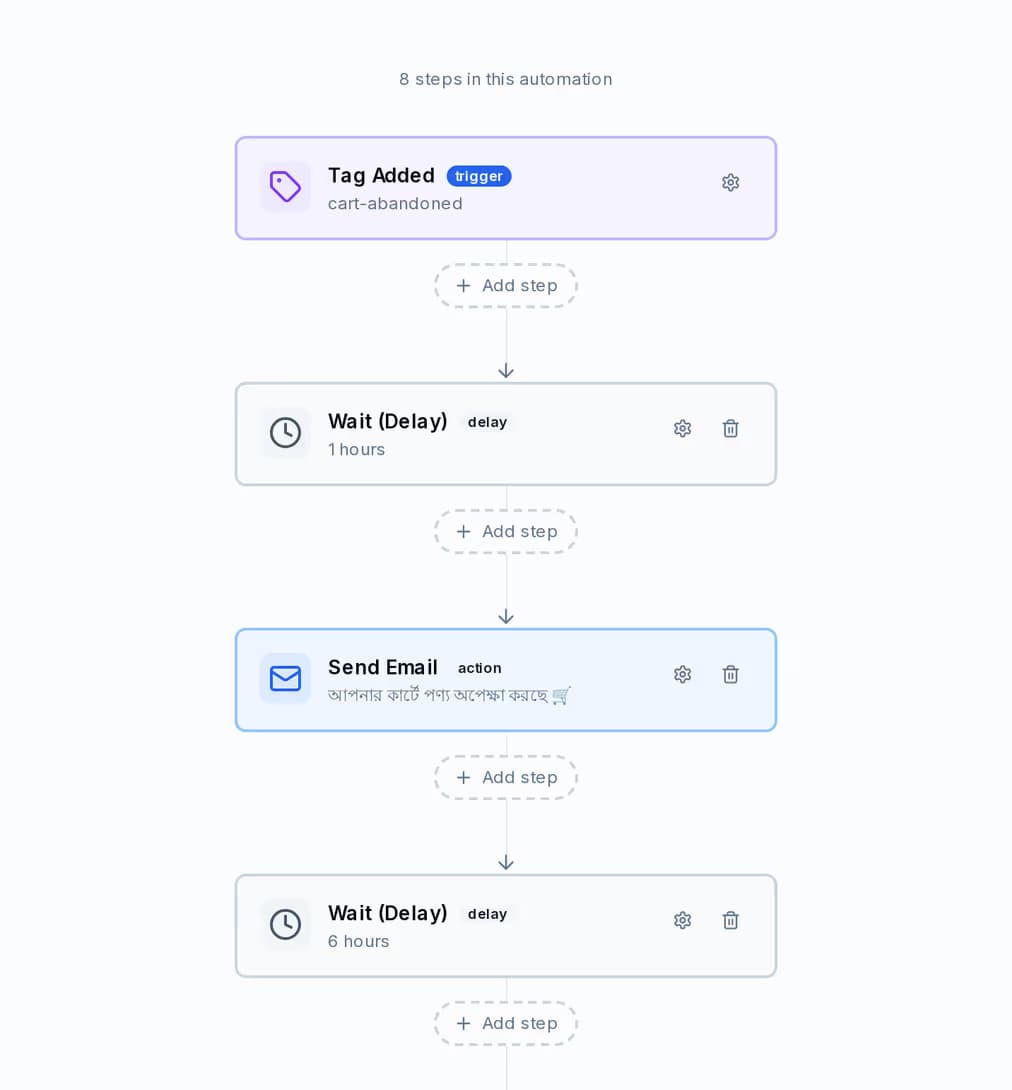
ফলো-আপটি একবার সাজিয়ে চালু করে দিন। একটি জার্নি মানে একটি ট্রিগার, তারপর কয়েকটি ধাপ: যেকোনো চ্যানেলে পাঠানো, সত্যিকারের সময় ধরে অপেক্ষা করা, শর্ত অনুযায়ী ভাগ হওয়া, ট্যাগ যোগ করা, ফিল্ড আপডেট করা, বা নিজের কোনো ওয়েবহুক কল করা।
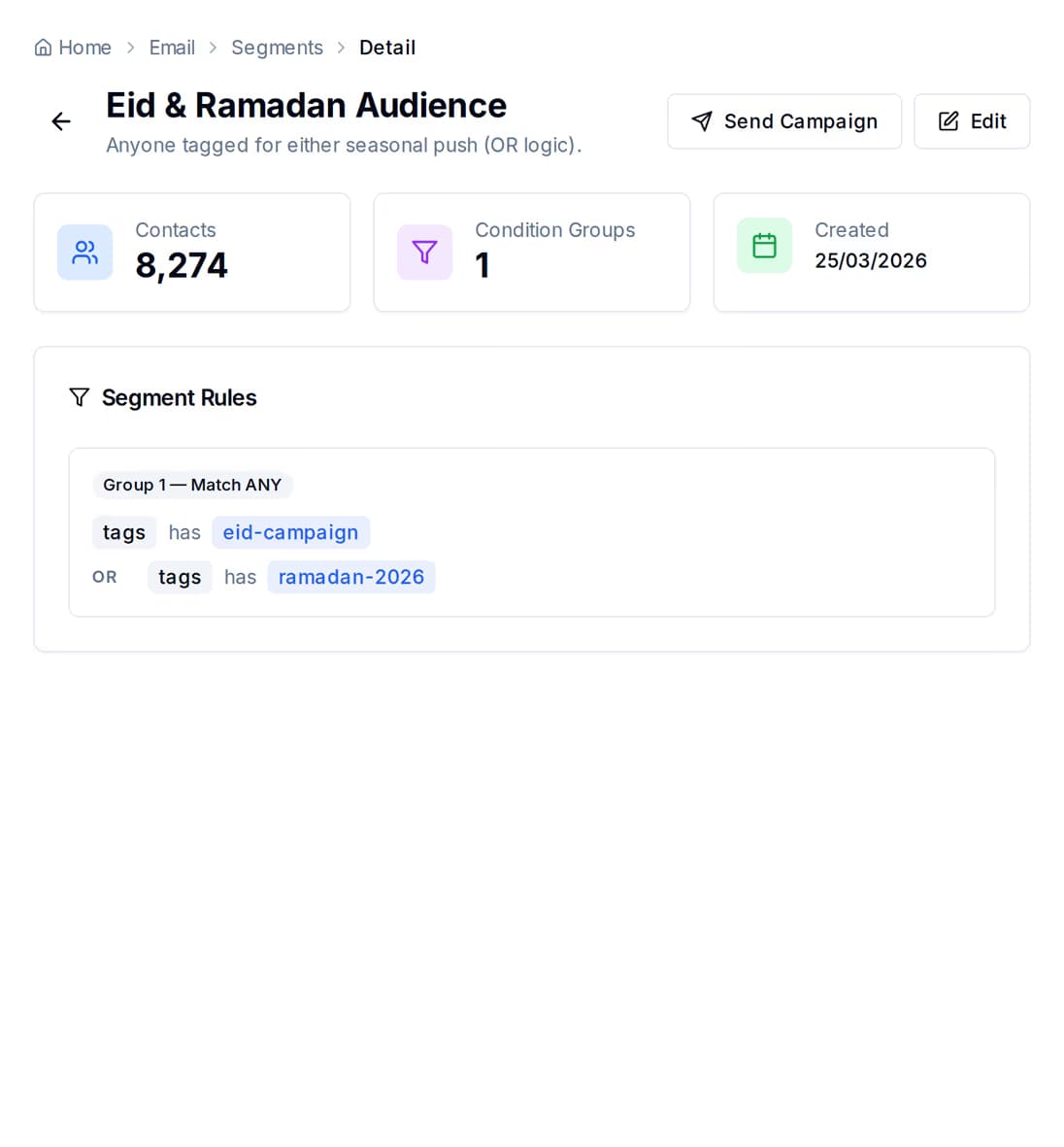
একটি গ্রুপ মানে কয়েকটি নিয়ম, আর কিছু পাঠানোর আগেই এটি মিলে যাওয়া মানুষের সংখ্যা গুনে দেখায়। একটি নিয়ম যোগ করুন, সংখ্যাটি বদলাতে দেখুন, তারপর ঠিক সেই কন্টাক্টগুলোতেই পাঠান।
আপনার সাইট শেয়ার্ড হোস্টিংয়ে থাকলে জেনে রাখা ভালো: কানেক্টর ব্যাচ ধরে ধরে রেকর্ড চায় এবং WooCommerce যতক্ষণ না বলে আর কোনো পেজ বাকি নেই, ততক্ষণ চালিয়ে যায়।
| Customers | Orders | Products | |
|---|---|---|---|
| Direction | স্টোর → QuickGrow | স্টোর → QuickGrow | স্টোর → QuickGrow |
| First run | স্টোরের সবকিছু | স্টোরের সবকিছু | পুরো ক্যাটালগ |
| এরপরের প্রতিটি রান | শেষ সফল রানের পর যেগুলো পরিবর্তন হয়েছে, শুধু সেগুলো | শেষ সফল রানের পর যেগুলো পরিবর্তন হয়েছে, শুধু সেগুলো | আবার পুরো ক্যাটালগ |
| স্টোর যতক্ষণ না বলে আর কিছু নেই, ততক্ষণ ব্যাচ ধরে ধরে পড়া হয় | Yes | Yes | Yes |
| WooCommerce-এ তৈরি, সম্পাদনা বা মুছে ফেলা হয়েছে | No | No | No |
আলাদা করে কিছুই নয়। কানেক্টরটি প্ল্যাটফর্মের সঙ্গেই আসে। আপনার খরচ নির্ভর করে কত মেসেজ পাঠাচ্ছেন এবং নিজের মেইল সার্ভার বা এসএমএস অ্যাকাউন্ট নিয়ে আসছেন কি না, তার উপর।
কানেক্টরটি আলাদা করে বিক্রি হয় না। আপনি একটি প্ল্যাটফর্ম ফি দেন, যার মধ্যে পুরো টুলিং থাকে — কন্টাক্ট, গ্রুপ, জার্নি, শেয়ার্ড ইনবক্স ও রিপোর্ট — আর তারপর যত মেসেজ পাঠান তার খরচ।
ম্যানেজড ভলিউম কিনলে প্ল্যাটফর্ম ফির একটি অংশ মওকুফ হয়। ইমেইল, এসএমএস ও হোয়াটসঅ্যাপ — তিনটিতেই যথেষ্ট উঁচু টিয়ারে কিনলে ফি পুরোপুরি মওকুফ হয়ে যায়। বিলিং মেয়াদ দীর্ঘ হলে ফি ও ভলিউম আলাদা আলাদা ধাপে ছাড় পায়।
Bring your own mail server or SMS account and you pay the platform fee only. WhatsApp runs on your own number too — you pay Meta directly, at Meta's own rate, with zero QuickGrow markup and no monthly commitment.
না। WooCommerce-এর নিজস্ব REST API আগে থেকেই চালু থাকে, QuickGrow সেটির সঙ্গেই কথা বলে। আপনি নিজের অ্যাডমিনে WooCommerce → Settings → Advanced → REST API-তে গিয়ে একটি key pair তৈরি করেন এবং স্টোরের ঠিকানাসহ সেটি QuickGrow-এ বসিয়ে দেন। আপনার সাইটে কিছু আপলোড হয় না, থিমেও হাত পড়ে না।
না। কানেক্টর শুধু পড়ে। এটি কেবল Read পারমিশনের একটি key চায়, আর WooCommerce-এ কোনো প্রোডাক্ট, অর্ডার বা কাস্টমার কখনও তৈরি, সম্পাদনা বা মুছে ফেলে না। আপনার স্টোরফ্রন্ট ও চেকআউট অক্ষত থাকে।
চালু থাকা প্রতিটি কানেকশনের জন্য প্রতি ৬ ঘণ্টা পর পর, স্বয়ংক্রিয়ভাবে। প্রথম রানে সবকিছু পড়া হয়; এরপর WooCommerce-এর কাছে শেষ সফল রানের পর পরিবর্তিত অর্ডার ও কাস্টমার চাওয়া হয়, আর ক্যাটালগ পুরোটাই আবার পড়া হয়। এপিআই দিয়ে চাইলে যেকোনো সময় একটি রান শুরু করাও যায়।
এখনও নয়। কানেক্টর আপনার স্টোর পড়ে এবং প্রতিটি রানে কী পাওয়া গেল তা জানায়। আপনার কন্টাক্ট তালিকা QuickGrow-এর ভেতরেই তৈরি হয় — স্প্রেডশিট আপলোড করে, ফর্ম বা পপআপ দিয়ে মানুষ সংগ্রহ করে, কিংবা এপিআই দিয়ে নিজের কোড থেকে পাঠিয়ে। স্বয়ংক্রিয় কন্টাক্ট তৈরির অপেক্ষায় থাকলে কন্টাক্ট পেজে আমাদের জানান, এটি কোন পর্যায়ে আছে আমরা বলে দেব।
নির্ধারিত রিড থেকে নয়, কারণ সেটি প্রতি ৬ ঘণ্টা পর পর চলে। QuickGrow-এর জার্নি শুরু হয় তার নিজস্ব ইভেন্ট থেকে: কন্টাক্ট তৈরি বা আপডেট হওয়া, ট্যাগ যোগ বা বাদ দেওয়া, ফর্ম জমা পড়া, ক্যাম্পেইন খোলা বা ক্লিক হওয়া, কিংবা আপনার ঠিক করা কোনো তারিখ। সঙ্গে সঙ্গে কিছু করাতে চাইলে WooCommerce → Settings → Advanced → Webhooks-এ একটি ওয়েবহুক যোগ করুন — QuickGrow সেটি গ্রহণ করে এবং তার স্বাক্ষর যাচাই করে — অথবা এপিআই বা Zapier দিয়ে ইভেন্টটি নিজেই পাঠান।
দুটোই একই তিনটি জিনিস পড়ে, শুধু পড়ার অনুমতিতে, একই ৬ ঘণ্টার সূচিতে। দুটি পার্থক্য জেনে রাখা ভালো। Shopify-তে পরিচয় যাচাই হয় অ্যাডমিন অ্যাক্সেস টোকেন দিয়ে, আর WooCommerce-এ আপনার নিজের সাইটের বিপরীতে consumer key ও secret দিয়ে। আর Shopify-তে QuickGrow আপনার হয়ে স্টোরে ওয়েবহুক নিবন্ধন করে দিতে পারে; WooCommerce-এ ওয়েবহুকটি আপনাকে নিজেই WooCommerce সেটিংসে যোগ করতে হয়।
হ্যাঁ। প্রতিটি স্টোর আলাদা কানেকশন, তার নিজস্ব নাম ও নিজস্ব key pair থাকে, আর চালু থাকা প্রতিটি একই সূচিতে পড়া হয়। আলাদা আলাদা WordPress ইনস্টলের স্টোর হলেও কোনো অসুবিধা নেই।
নির্ধারিত রানগুলো বন্ধ হয়ে যায় এবং কানেকশনটি নিষ্ক্রিয় হিসেবে চিহ্নিত হয়। আপনার স্টোর থেকে আর কিছুই পড়া হয় না। WooCommerce → Settings → Advanced → REST API-তে গিয়ে key বাতিল করলে আপনার দিক থেকেও সংযোগটি কেটে যায়।
read-only key pair দিয়ে WooCommerce যুক্ত করুন, আর একই কাস্টমারদের কাছে একটি অ্যাকাউন্ট থেকেই ইমেইল, এসএমএস ও হোয়াটসঅ্যাপে পৌঁছে যান।
 CyberCraft BangladeshQuickGrow AI
এক প্ল্যাটফর্ম থেকেই সব চ্যানেল চালান। নিজের SMTP, এসএমএস গেটওয়ে ও হোয়াটসঅ্যাপ নম্বর ব্যবহার করুন — অথবা আমাদেরটি নিন।
দাম দেখুন →