
QuickGrow AICyberCraft BangladeshQuickGrow AI
গ্রোথ টুল

সাইন-আপ চাওয়ার তিনটি উপায়। সিদ্ধান্ত নিয়ে নেয় এমন একটি টেস্ট।

QuickGrow থেকে প্রকাশ করা একটি ল্যান্ডিং পেজ, আপনার আগে থেকেই থাকা সাইটে পেস্ট করার মতো একটি সাইন-আপ ফর্ম, আর সাইটের ভেতরেই একটি পপআপ — সঙ্গে একটি A/B টেস্ট, যা শেষ হওয়ার সময় বিজয়ী ভার্সনটি নিজেই লাইভ পেজে বসিয়ে দেয়।

ল্যান্ডিং পেজএমবেড করা ফর্মসাইটে বসানো পপআপবিজয়ী ভার্সন সরাসরি লাইভ পেজে
আপনি যা নিজের সাইটে পেস্ট করেন
your page
<!-- a sign-up form, drawn right here -->
<script
  src="/api/v1/forms/widget.js"
  data-form-id="f_9fA2" async
></script>

<!-- a popup, over the whole page -->
<script
  src="/api/v1/popups/widget.js"
  data-popup-id="p_41Kd" async
></script>

Copy each line from the form or popup itself. Everything after that is changed here, not on your site.

তিনটি টেমপ্লেটের একটি দিয়ে শুরু করুন। একই দিনে প্রকাশ করুন।

এখানকার টুলগুলোর মধ্যে ল্যান্ডিং পেজেই আপনার নিজের কিছু লাগে না — ওয়েবসাইট নয়, ডেভেলপার নয়, হোস্টিংও নয়। একটি টেমপ্লেট বেছে নিন, লেখাগুলো বদলে দিন, পেজটি যে ছোট নামে থাকবে সেটি ঠিক করুন, তারপর প্রকাশ করুন। বিনিময়ে পাবেন একটি লিংক, যা আপনি বায়ো, বিজ্ঞাপন বা মেসেজে দিতে পারেন।

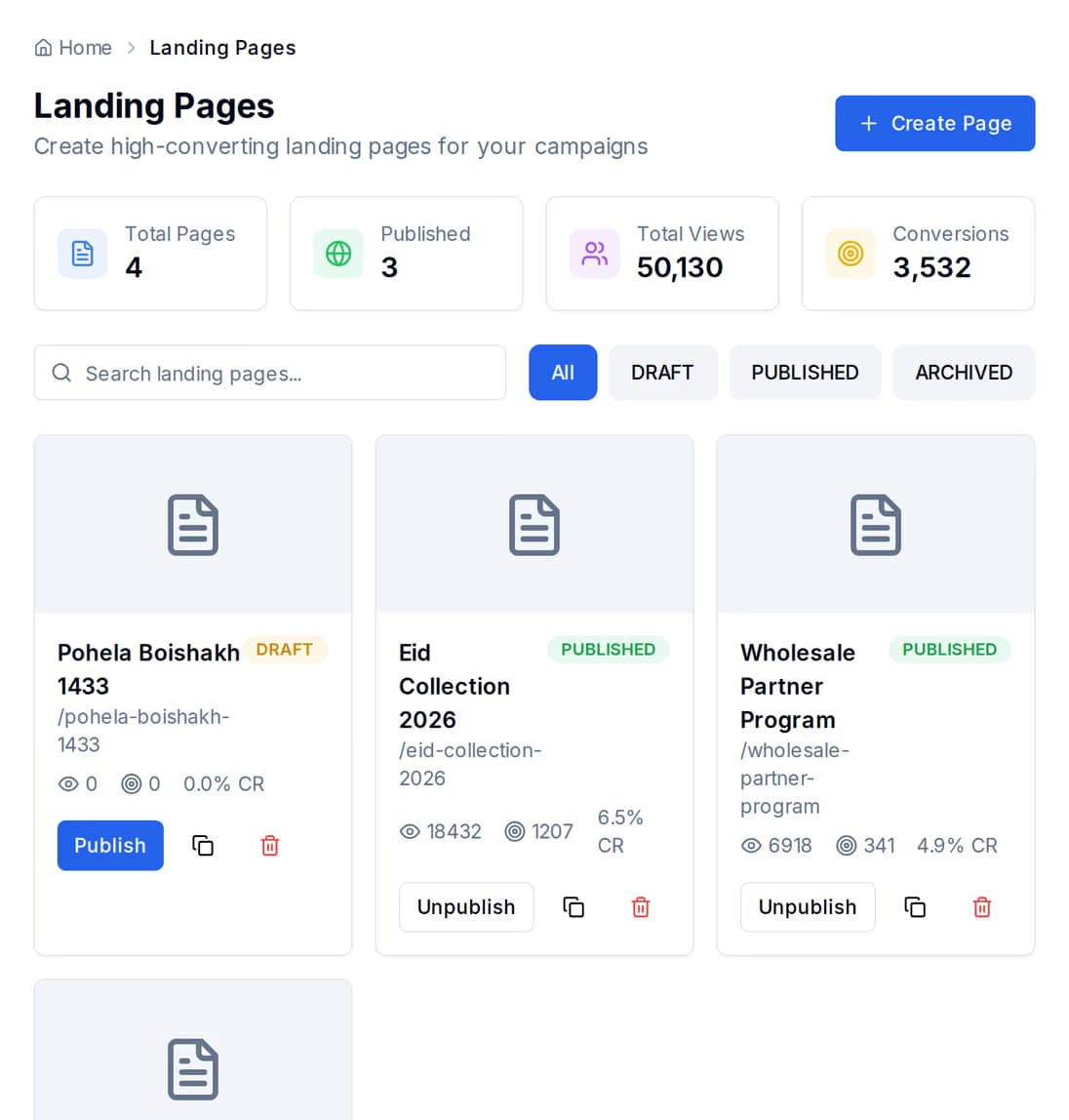
ল্যান্ডিং পেজের তালিকা: প্রতিটি পেজের পাশে তার স্ট্যাটাস, প্রকাশিত ওয়েব ঠিকানা এবং জমা হওয়া ভিউ ও সাইন-আপের সংখ্যা।

তালিকা থেকেই প্রকাশ করুন, প্রকাশ বন্ধ করুন এবং কপি করুন।

সব পেজ একটি তালিকাতেই থাকে, পাশে থাকে স্ট্যাটাস আর সংখ্যাগুলো। ফলে কোন পেজ কাজ করছে আর কোনটি করছে না, এক নজরেই দেখা যায়। পেজের ওপর করা কোনো কাজই এমন নয় যে ফেরানো যাবে না।

  • প্রকাশ করলে পেজটি আপনার বেছে নেওয়া ছোট নাম দিয়ে তৈরি একটি QuickGrow ওয়েব ঠিকানা পায়, আর তাতে ভিউ গোনা শুরু হয়
  • প্রকাশ বন্ধ করলে পেজটি হারিয়ে না গিয়ে ড্রাফটে ফিরে যায়; আর ডিলিট করলে সেটি তালিকা থেকে এবং ওয়েব থেকে চলে যায়, সঙ্গে সঙ্গেই আর দেখানো হয় না
  • ডুপ্লিকেট করলে পুরো পেজের একটি কপি নতুন ড্রাফট হিসেবে তৈরি হয় — মানুষ এখন যে পেজে আসছে সেটিতে হাত না দিয়ে নতুন করে লেখা পরীক্ষা করার উপায় এটিই
পণ্যের সঙ্গেই তিনটি টেমপ্লেট আসে। প্রতিটিই কেবল শুরুর জায়গা — লেখা আর ব্লকগুলো আপনি নিজের মতো বদলে নিতে পারেন।
What it is forWhat it starts you with
লিড ক্যাপচার ক্লাসিককোনো তালিকা বা অফারের জন্য সাইন-আপ সংগ্রহ করাএকটি হেডলাইন ব্লক, যোগ দেওয়ার কারণ জানানোর একটি ব্লক এবং একটি সাইন-আপ ফর্ম
প্রোডাক্ট লঞ্চনতুন কিছুর ঘোষণা দেওয়া এবং অপেক্ষমাণ তালিকা তৈরি করাএকটি হেডলাইন ব্লক, একটি কাউন্টডাউন এবং একটি কল টু অ্যাকশন
ওয়েবিনার রেজিস্ট্রেশনকোনো ইভেন্ট, ক্লাস বা ডেমো, যেখানে যোগ দিতে মানুষ সাইন-আপ করেএকটি হেডলাইন ব্লক, কী কী শিখবেন তা জানানোর একটি ব্লক এবং একটি রেজিস্ট্রেশন ফর্ম

টেস্ট শুধু রিপোর্ট দেয় না। এটি পেজটিও নতুন করে লিখে দেয়।

বেশিরভাগ টুল আপনাকে দুই কলাম সংখ্যা দেখায়, তারপর সিদ্ধান্ত আর কপি-পেস্ট — দুটোই আপনার ওপর ছেড়ে দেয়। এখানে টেস্ট শেষ করাই আপনার শেষ কাজ: নতুন ভার্সন জিতলে তার কনটেন্ট লাইভ পেজে বসে যায়। দুটি ভার্সন থাকা আর সত্যিই একটিকে বেছে নেওয়ার পার্থক্যটা এখানেই।

টেস্ট শেষ করা

বিজয়ী ভার্সনটিই পেজ হয়ে যায়

কোন ভার্সন জিতেছে তা জানিয়ে টেস্টটি শেষ করুন। জয়ী যদি নতুন ভার্সন হয়, তার কনটেন্ট লাইভ পেজের জায়গা নেয় — আপনাকে ফিরে গিয়ে হাতে পেজ সম্পাদনা করতে হয় না, আর জয়ী লেখা ঠিক হয়ে গেছে অথচ এখনো সাইটে ওঠেনি, এমন কোনো ফাঁকও থাকে না।
আপনাকে যা দেখানো হয়

হার, ব্যবধান এবং তা এখনো নির্ভরযোগ্য কি না

দুই পাশের ভিউ ও সাইন-আপ আলাদা করে রাখা হয়, সঙ্গে থাকে প্রতিটির সাইন-আপ হার, দুটির মধ্যে শতকরা পার্থক্য এবং সেই পার্থক্য ভরসা করার মতো যথেষ্ট বড় কি না তার যাচাই। কোন ভার্সনটি বেছে নেওয়া উচিত তাও এটি বলে দেয়, ফলে কাছাকাছি ফলাফল জয় হিসেবে নয়, কাছাকাছি হিসেবেই ধরা পড়ে।

টেস্ট চলার সময়

শুরু করুন, থামিয়ে রাখুন, পরে আবার ফিরে আসুন

টেস্ট তৈরি করার মুহূর্ত থেকেই চলতে শুরু করে; নতুন ভার্সন, তার কনটেন্ট আর ট্রাফিকের কত অংশ সে পাবে — সবই তৈরির সময়েই ঠিক করে দেওয়া হয়। চাইলে থামিয়ে রেখে পরে আবার শুরু করুন, ভার্সনের নাম বদলান, কিংবা টেস্টটি বাদ দিয়ে নতুন করে শুরু করুন। সব টেস্ট এক তালিকায় থাকে, তাই কোনগুলো এখনো চালু আছে তা দেখতে পান।

এক লাইন কোড, আর ফর্মটি আপনার নিজের সাইটে হাজির।

আমরা যে স্ক্রিপ্ট দিই সেটি ছোট, নিজেই সম্পূর্ণ একটি ফাইল — পেছনে আলাদা কোনো লাইব্রেরি টানে না, ইনস্টল করার কিছু নেই, আপডেট রাখারও কিছু নেই। এটি বুঝে নেয় কোন ফর্মের সঙ্গে সে যুক্ত, যেখানে পেস্ট করেছেন সেখানেই ফিল্ডগুলো এঁকে দেয়, আর প্রতিটি উত্তর এখানে ফেরত পাঠায়।

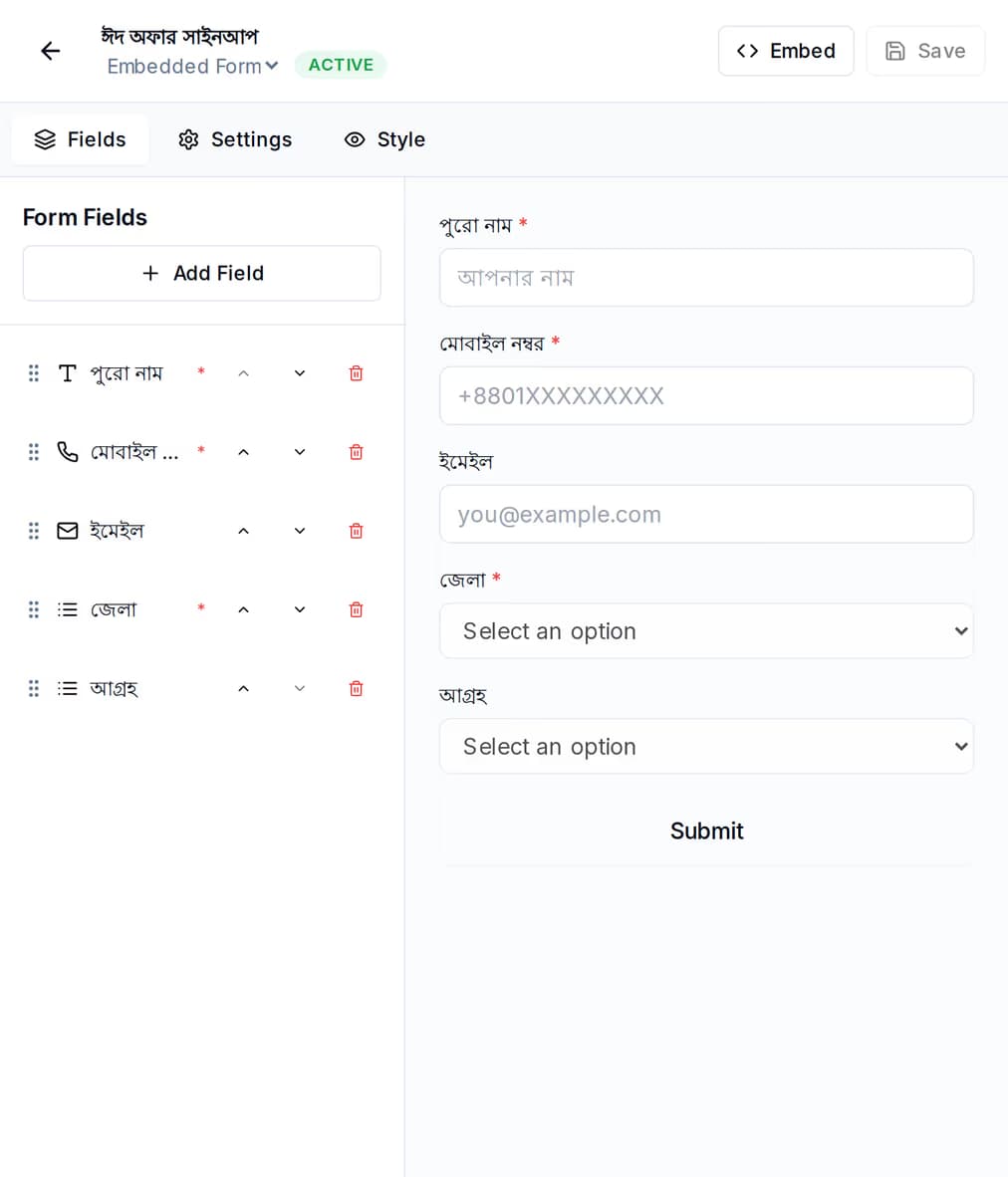
ফর্ম বিল্ডার: বাঁ পাশে ফিল্ডের তালিকা, তার পাশেই তৈরি হওয়া সাইন-আপ ফর্মের লাইভ প্রিভিউ, আর ফর্মটি সক্রিয় হিসেবে চিহ্নিত।

ফর্ম বদলান এখান থেকেই। আপনার ওয়েবসাইটে আর কখনো হাত দিতে হবে না।

আপনার ওয়েব ডেভেলপারকে ঠিক একবারই লাগবে — এক লাইন পেস্ট করার জন্য। এরপর ফিল্ডগুলো, বাটনের লেখা, ধন্যবাদ বার্তা, এমনকি ফর্মটি আদৌ চালু থাকবে কি না — সবই এই পাশের সেটিংস।

  • স্নিপেটটি ফর্ম থেকেই কপি করুন — এক লাইনের স্ক্রিপ্ট, যাতে ফর্মের নাম দেওয়া থাকে; ফর্মটি যেখানে দেখাতে চান সেখানে পেস্ট করলেই হলো
  • ফ্রেম বেশি পছন্দ? একই ফর্মের নিজস্ব একটি ঠিকানা আছে, চাইলে সেটি iframe-এ বসিয়ে দিতে পারেন
  • ছোট উত্তর, ইমেইল ঠিকানা, ফোন নম্বর, সংখ্যা, ড্রপডাউন বা বড় উত্তরের জন্য ফিল্ড — প্রতিটির নিজস্ব লেবেল, হিন্ট টেক্সট এবং আবশ্যক চিহ্ন থাকে

পাঁচটি ফরম্যাট, আর নিজস্ব আলাদা হিসাব।

এখানে পপআপ নিজেই একটি স্বতন্ত্র জিনিস — নিজের তালিকা, নিজের চালু-বন্ধ সুইচ আর নিজের স্ক্রিপ্ট নিয়ে; ফর্মের ভেতরে লুকিয়ে থাকা কোনো সেটিং নয়। এটি তিনটি আলাদা ঘটনা রিপোর্ট করে, তাই যে অফার কেউ চায় না সেটি একটিমাত্র মেশানো সংখ্যার আড়ালে না থেকে স্পষ্ট হয়ে ওঠে।

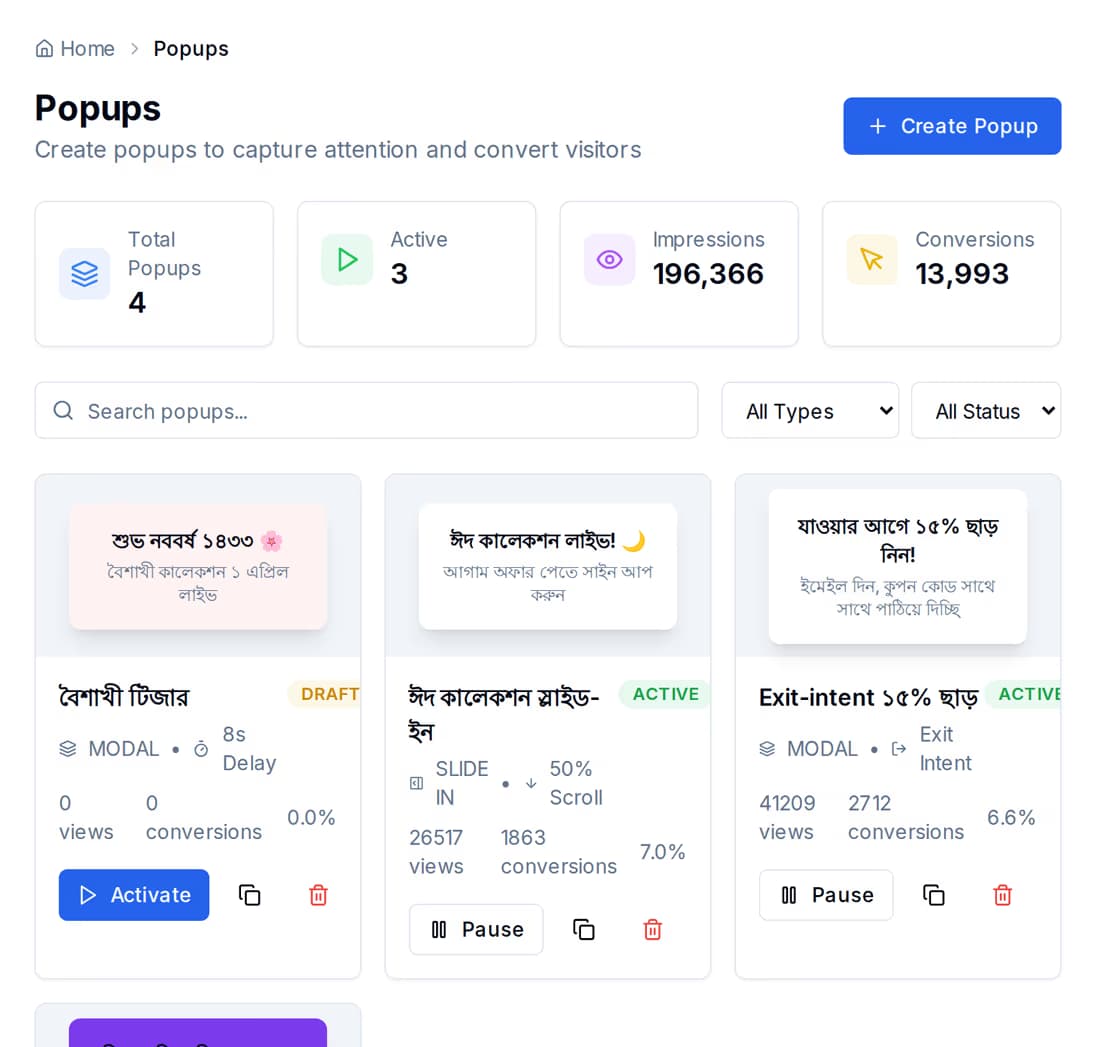
পপআপের তালিকা, যেখানে প্রতিটি পপআপের পাশে তার ইমপ্রেশন, কনভার্শন এবং কনভার্শন হার দেখানো হয়।

দেখানো হয়েছে, বন্ধ করা হয়েছে, গ্রহণ করা হয়েছে — একটি নয়, তিনটি আলাদা হিসাব।

স্ক্রিপ্টটি পপআপের সেটিংস এনে নেয়, পপআপটি এঁকে দেয়, আর আলাদা করে জানায় — কখন সেটি দেখানো হয়েছে, কখন কেউ বন্ধ করে দিয়েছে এবং কখন কেউ বাটনে থাকা অফারটি নিয়েছে। হার হিসাব করা হয় প্রথম আর শেষটি থেকে।

  • স্ক্রিনের মাঝখানে একটি বক্স, কোণ থেকে ভেসে আসা স্লাইড-ইন, উপরে একটি বার, পুরো স্ক্রিন জুড়ে একটি বার্তা, কিংবা পেজের ভেতরেই বসানো একটি
  • পেজ লোড হওয়ার সঙ্গে সঙ্গে, অথবা আপনার ঠিক করে দেওয়া সময় অপেক্ষার পর এটি দেখা যায় — সাইটে চলা স্ক্রিপ্ট আজ কোনগুলো মানে, তা নিচের প্রশ্নগুলোতে দেখুন
  • প্রতি ভিজিটে একবার: ব্রাউজার মনে রাখে যে এটি একবার দেখানো হয়ে গেছে, তাই কেউ আপনার তিনটি পেজ পড়লেও তাকে তিনবার জিজ্ঞেস করা হয় না

একটি উত্তর যা করে — আর নিজে থেকে যা করে না।

এটিকে ঘিরে পরিকল্পনা সাজানোর আগে জেনে রাখা ভালো। যে উত্তর আসে, তা যে ফর্ম থেকে এসেছে তার সঙ্গেই জমা থাকে, সংখ্যাগুলো বদলে যায় এবং আপনার টিমের কাছে একটি অ্যালার্ট যায়। এটি নিজে থেকে কন্টাক্ট হয়ে যায় না, আর নিজে থেকে কোনো অটোমেশনও শুরু করে না। কেউ এর উল্টোটা বললে তিনি এমন একটি পণ্যের কথা বলছেন যা আপনি কেনেননি।

নিজে থেকে যা হয়

এটি জমা থাকে, গোনা হয় এবং জানান দেওয়া হয়

প্রতিটি উত্তর কোন ফর্ম থেকে এসেছে এবং কখন এসেছে তা সহ জমা থাকে, আর পুরোটা আপনি এক পেজ করে পড়ে নিতে পারেন। উত্তর আসার সঙ্গে সঙ্গে সাইন-আপ সংখ্যা ও হার বদলে যায়, এবং আপনার টিমের কাছে অ্যালার্ট যায় — কাউকে তালিকা রিফ্রেশ করে বসে থাকতে হয় না।

এরপর আপনি যা করবেন

সেই মানুষগুলোকে আপনার কন্টাক্টে নিয়ে আসুন

উত্তরগুলো পড়ে নিন, তারপর সেই মানুষগুলোকে আপনার কন্টাক্ট তালিকায় যোগ করুন। তালিকা ইমপোর্ট করা এমন একটি ঘটনা যা ওয়েলকাম জার্নি শুরু করতে পারে, তাই প্রথম মেসেজটি নিজে থেকেই যায় — শুধু সেটি ফর্ম থেকে নয়, ইমপোর্ট থেকে শুরু হয়।

যে প্রশ্নগুলো সিদ্ধান্ত ঠিক করে দেয়।

আমি কি আমার ল্যান্ডিং পেজ নিজের ওয়েব ঠিকানায় রাখতে পারি?

আজ নয় — আর সাইন-আপ করার পরে জানার চেয়ে এখানেই জেনে নেওয়া ভালো। আপনি যে পেজ প্রকাশ করেন, সেটি QuickGrow আপনার বেছে নেওয়া ছোট নামে দেখায়, আর ওই লিংকটিই আপনি শেয়ার করেন। তার সামনে নিজের ডোমেইন বসানোর ব্যবস্থা পণ্যটিতে এখনো নেই।

পপআপ ঠিক কখন দেখা যায়?

পেজ লোড হওয়ার সময়, অথবা আপনার ঠিক করে দেওয়া সময় অপেক্ষার পর — এবং প্রতি ভিজিটে একবারই। বিল্ডারে আরও কিছু মুহূর্ত বেছে নেওয়ার সুযোগ আছে, যেমন কতটা স্ক্রল হলো বা কেউ পেজ ছেড়ে যাচ্ছে কি না; তবে আপনার সাইটে চলা স্ক্রিপ্ট আজ কেবল সময়ভিত্তিক ধরনটিই মানে। পরিকল্পনা করুন অপেক্ষার সময় ধরে, আর বাকিগুলো এখনো আসেনি বলেই ধরে নিন।

ফর্ম বা পপআপ কি আমার সাইট ধীর করে দেবে?

স্ক্রিপ্টটি ছোট, সাধারণ একটি ফাইল — পেছনে বাড়তি কিছু জুড়ে দেওয়া নেই। এটি আপনার পেজকে আটকে না রেখেই লোড হয়, কয়েক মিনিটের জন্য ক্যাশে থাকে এবং সেটিংস চায় মাত্র একবার। ওই এক লাইন ছাড়া আপনার সাইটে আর কিছুই যোগ হয় না।

এই সপ্তাহেই আপনার সাইটে একটি ফর্ম বসান।

ল্যান্ডিং পেজ, ফর্ম ও পপআপ প্ল্যাটফর্মের সঙ্গেই আসে — এরপর আপনি টাকা দেন কেবল যে মেসেজগুলো পাঠান তার জন্য। বড় কিছু বানানোর আগে একটিমাত্র ফর্ম দিয়ে শুরু করুন এবং দেখুন কী আসে।